Architettura
Da schizzo a render AI: la guida pratica per trasformare il disegno
Renderist Team ·
Il passaggio da schizzo a render AI è oggi uno dei modi più rapidi per capire se un’idea di spazio funziona davvero. Non serve più modellare tutto in 3D prima di avere una preview: basta una foto di un disegno a matita, una bozza su carta o un abbozzo digitale. Con Renderist puoi trasformare quello schizzo in una visualizzazione realistica in pochi secondi, partendo proprio dal tratto che hai davanti. In questa guida vediamo come preparare il disegno, come scrivere le istruzioni giuste e come correggere il risultato senza perdere tempo.
Prima di tutto: prepara bene lo schizzo
La qualità del punto di partenza cambia tutto. Non serve essere bravi a disegnare, ma è importante che lo schizzo sia leggibile per l’intelligenza artificiale. Un foglio stropicciato, una foto scura o linee troppo confuse rendono più difficile ottenere un buon render.
Ecco una checklist veloce da seguire:
- Usa un foglio bianco o a quadretti leggeri, senza scritte o loghi in sovrapposizione.
- Disegna con una penna nera o una matita morbida, marcando bene i contorni principali.
- Fotografa lo schizzo dall’alto, con luce uniforme e senza ombre forti.
- Inquadra solo il disegno, lasciando un piccolo margine intorno.
- Se il disegno è digitale, esportalo in buona risoluzione, senza sfondi trasparenti complessi.
Un errore comune è scattare la foto di traverso o con il foglio piegato. L’AI può compensare alcune imperfezioni, ma una prospettiva troppo storta rischia di deformare pareti, pavimenti e arredi. Se devi correggere la prospettiva, fallo prima di caricare l’immagine, con un semplice ritaglio o raddrizzando il foglio nello smartphone.
Definisci lo stile prima di generare il render
Prima di premere il tasto per generare, fermati un attimo e pensa a che tipo di immagine vuoi ottenere. Il prompt, cioè l’istruzione testuale che accompagna lo schizzo, è il vero timone del risultato. Se lasci tutto troppo generico, otterrai un render carino ma forse lontano da ciò che avevi in testa.
Prova a rispondere a queste domande:
- È un interno residenziale, un ufficio, un negozio o uno spazio esterno?
- Che atmosfera deve avere? Ad esempio calda, minimal, nordica, industriale, elegante.
- Quali materiali dominano? Legno chiaro, cemento, marmo, tessuti naturali, metallo scuro.
- Che luce c’è? Luce naturale da una grande finestra, sera con lampade calde, luce diffusa da tende.
- Che livello di realismo cerchi? Fotografico, leggermente artistico, da rivista di arredamento.
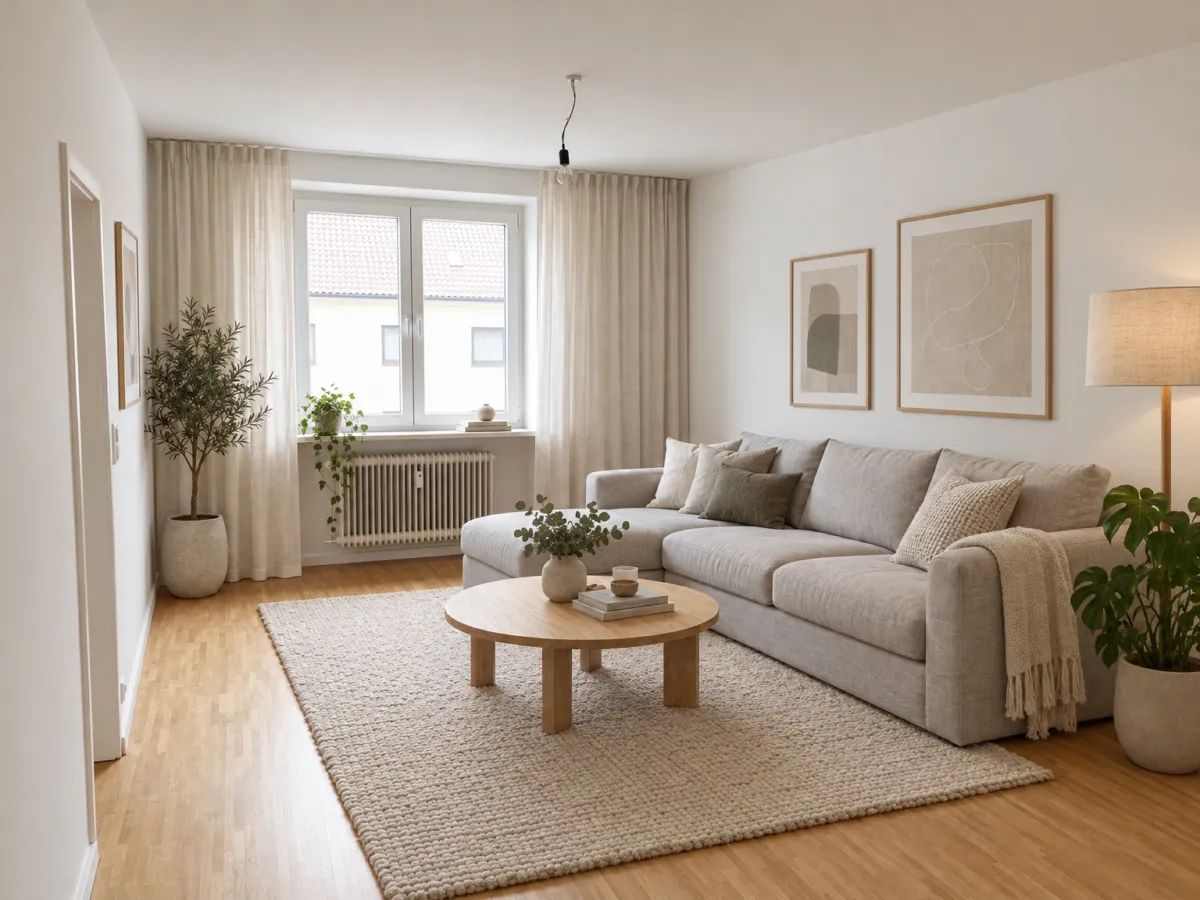
Quando scrivi il prompt, usa frasi brevi e concrete. Meglio dire “soggiorno scandinavo con divano in tessuto grigio, tavolino in rovere, grande finestra a sinistra, luce naturale morbida” piuttosto che “bel soggiorno moderno e accogliente”. Le parole specifiche aiutano l’AI a restare vicina al tuo schizzo e alla tua idea.
Come trasformare lo schizzo in render con Renderist
Con Renderist il flusso è pensato per essere semplice: carichi la foto del tuo schizzo, descrivi lo stile che vuoi ottenere e il sistema genera una visualizzazione realistica. Non devi impostare parametri complicati né conoscere software di modellazione. Il punto di forza è proprio la rapidità con cui puoi vedere un’idea prendere forma.
Un consiglio pratico: parti sempre da una prima immagine “di prova”. Non cercare subito il render perfetto. Carica lo schizzo, scrivi un prompt essenziale e guarda come l’AI interpreta gli spazi. Da lì capisci cosa funziona e cosa va corretto.
Se il risultato è troppo lontano dalla tua idea, non rifare tutto da capo. Modifica una sola cosa alla volta: la palette colori, il tipo di arredo, la luce o l’inquadratura. Le iterazioni piccole e mirate danno risultati più controllati rispetto a prompt completamente diversi a ogni tentativo.
Errori frequenti quando passi da schizzo a render AI
Molti errori nascono da aspettative sbagliate o da istruzioni poco chiare. Ecco i più comuni, così puoi evitarli subito.
- Prompt troppo lunghi e contraddittori: se chiedi insieme “stile rustico” e “cucina ultra moderna”, l’AI farà una media che non accontenta nessuno.
- Schizzo con troppi dettagli inutili: note a margine, misure, frecce e scarabocchi confondono la lettura dell’immagine.
- Foto scura o con ombre forti: il render tenderà a riprodurre quell’illuminazione, anche se tu volevi un ambiente luminoso.
- Arrendersi dopo il primo tentativo: il primo risultato è quasi sempre una base da affinare, non il punto di arrivo.
- Chiedere un cambio di layout radicale senza modificare lo schizzo: se nel disegno c’è una parete in mezzo alla stanza, l’AI tenderà a mantenerla. Meglio correggere prima il tratto o accettare una certa fedeltà allo schizzo.
Un altro errore tipico è voler ottenere un render fotorealistico da uno schizzo troppo approssimativo. Se il disegno è solo un rettangolo con due segni, l’AI dovrà inventare molto. Va benissimo, ma devi sapere che il risultato sarà più una libera interpretazione che una rappresentazione fedele. Più lo schizzo è chiaro, più il render rispetterà la tua idea.
Iterare senza perdere la bussola
L’iterazione è la fase in cui un buon render diventa il render giusto. Il consiglio è di procedere per passaggi logici, non per tentativi casuali. Tieni a mente la sequenza: prima la struttura, poi i materiali, poi la luce, infine i dettagli.
Ecco un metodo che funziona bene nella pratica:
- Controlla la struttura: pareti, aperture, proporzioni e punto di vista. Se qualcosa non torna, correggi lo schizzo o cambia leggermente l’inquadratura richiesta nel prompt.
- Sistema i materiali: pavimento, pareti, soffitto e arredi principali. Chiedi materiali specifici, ad esempio “parquet in rovere naturale” o “top in cemento liscio”.
- Regola la luce: prova a specificare l’ora del giorno, la direzione della luce o il tipo di lampade. La luce cambia completamente la percezione dello spazio.
- Aggiungi dettagli solo alla fine: tessuti, piante, oggetti decorativi, quadri. Sono il tocco finale che rende il render più vivo.
Durante le iterazioni, salva le versioni che ti piacciono. Anche se non sono perfette, possono servirti come riferimento per spiegare meglio cosa vuoi. Confrontare due risultati aiuta a capire in che direzione stai andando.
Idee per usare il render nei tuoi progetti
Il passaggio da schizzo a render AI non è solo un gioco creativo. È uno strumento concreto per chi lavora con gli spazi, ma anche per chi sta ristrutturando casa o vuole presentare un’idea a un cliente.
Alcuni usi pratici:
- Mostrare a un cliente due o tre alternative di arredo partendo dalla stessa bozza.
- Verificare l’effetto di una parete colorata o di un materiale prima di comprare.
- Creare una moodboard visiva per un progetto di interior design.
- Condividere con un artigiano o un’impresa un’immagine chiara dell’obiettivo finale.
- Valutare la resa della luce naturale in una stanza a diverse ore del giorno.
In tutti questi casi, il vantaggio è la velocità. Puoi passare da un’idea su carta a un’immagine realistica in pochi minuti, senza dover costruire un modello 3D completo. E se il risultato non ti convince, cambi prompt e riprovi subito.
Un ultimo consiglio: divertiti a esplorare
Non esiste un unico modo giusto per passare da schizzo a render AI. A volte i risultati più interessanti nascono da un prompt scritto di getto o da uno schizzo imperfetto ma pieno di carattere. L’importante è osservare come l’AI interpreta il tuo tratto e usare ogni tentativo per capire meglio cosa vuoi comunicare.
Se non hai ancora provato, Renderist offre una prova gratuita: puoi caricare il tuo primo schizzo e vedere in pochi istanti come si trasforma in una visualizzazione realistica. È un modo semplice per prendere confidenza con lo strumento e capire se può esserti utile nel tuo lavoro o nei tuoi progetti personali. Prova Renderist gratuitamente e parti da un tuo disegno, anche il più semplice.