Architecture
Croquis en rendu IA : passer du dessin au réalisme en 5 étapes
Renderist Team ·
Comment préparer un croquis pour que l’IA le comprenne ?
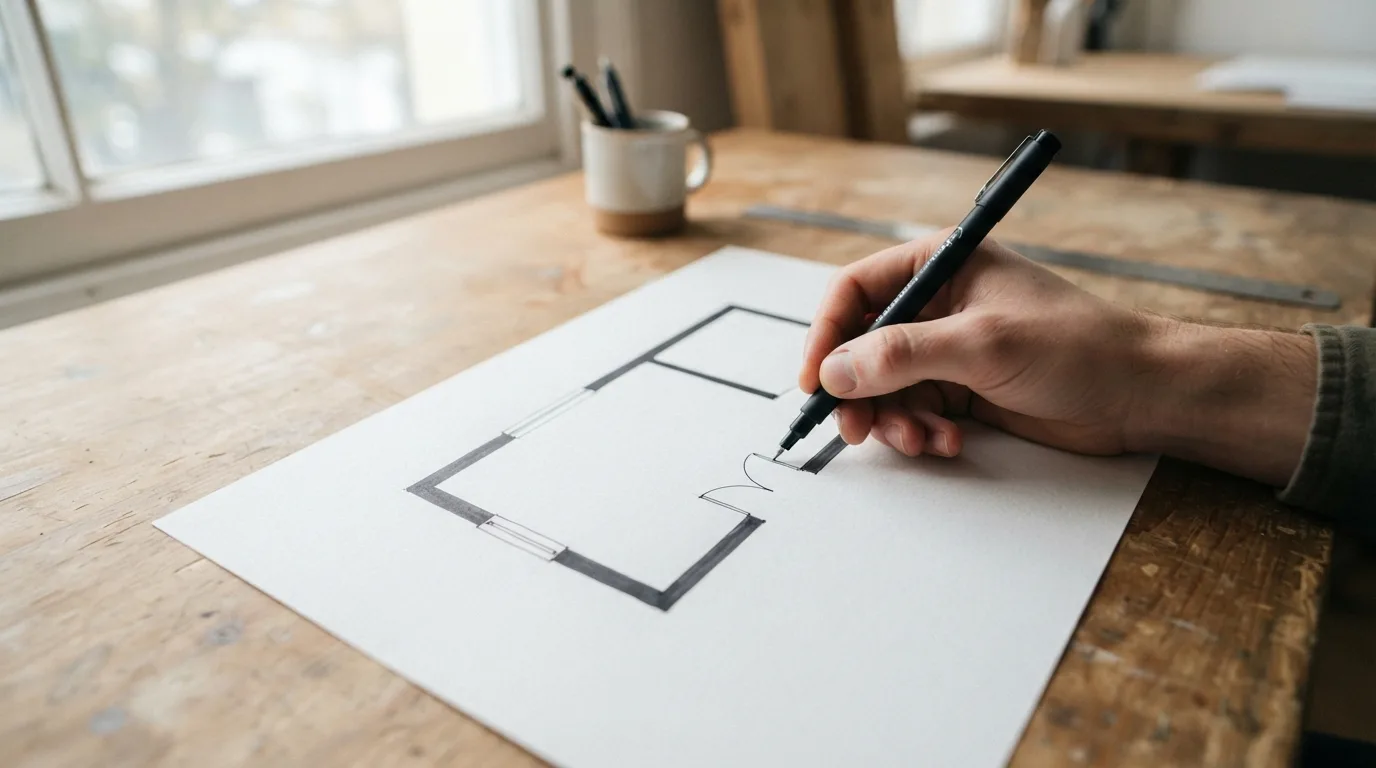
Un croquis lisible, avec des contours fermés et un point de vue frontal, donne à l’IA de quoi lire l’espace. Plus le trait est net et continu, plus le rendu obtenu en croquis IA reste proche de votre intention. Un dessin approximatif suffit, à condition que les volumes et les ouvertures soient reconnaissables.
Avant de lancer quoi que ce soit, fermez les formes. Une pièce dont les murs ne se rejoignent pas laisse le modèle deviner, et il devine souvent mal. Repassez les arêtes principales au crayon ou au feutre fin, ajoutez les portes et les fenêtres comme des rectangles simples, puis photographiez la feuille bien à plat, sous une lumière uniforme. C’est la seule étape qui vous coûte du temps, et elle vous en fera gagner ensuite.
Le prompt fait le reste. Décrivez le matériau, l’ambiance, l’heure, l’angle de vue, et surtout ce que vous ne voulez pas. Un générateur de croquis IA qui reçoit « rendu réaliste » sans autre précision produit une image flatteuse mais inutilisable pour décider. Nommez le sol, le type de menuiserie, la lumière naturelle venant de gauche : chaque précision réduit le nombre d’essais.
Pour créer un croquis rapidement, il existe des applications de croquis IA qui appliquent un style unique sans réglage. Elles dépannent pour une intention, pas pour un projet à présenter. Les outils dérivés de Stable Diffusion, le modèle ouvert de Stability AI, demandent plus de réglages mais acceptent une image de référence, ce qui compte quand votre trait doit être respecté.
Beaucoup d’outils proposent une version gratuite pour croquis, limitée en résolution ou en nombre d’images. Générez d’abord petit : en basse résolution, le temps de calcul baisse, et vous pourrez agrandir le rendu retenu en 4K ou 8K sans perte. Mieux vaut dix essais rapides qu’un seul rendu soigné qui rate la perspective.
Décrire le style attendu sans inventer de chiffres ni de rendu
Décrire le style attendu, c’est le moment où le rendu se joue. Un croquis en rendu IA part d’une intention claire : plus votre phrase dit ce que vous voulez voir, moins le modèle comble les trous à votre place. Le modèle de diffusion, dont la plupart des outils dérivent des modèles ouverts de Stability AI, ne devine pas votre projet, il interprète une consigne.
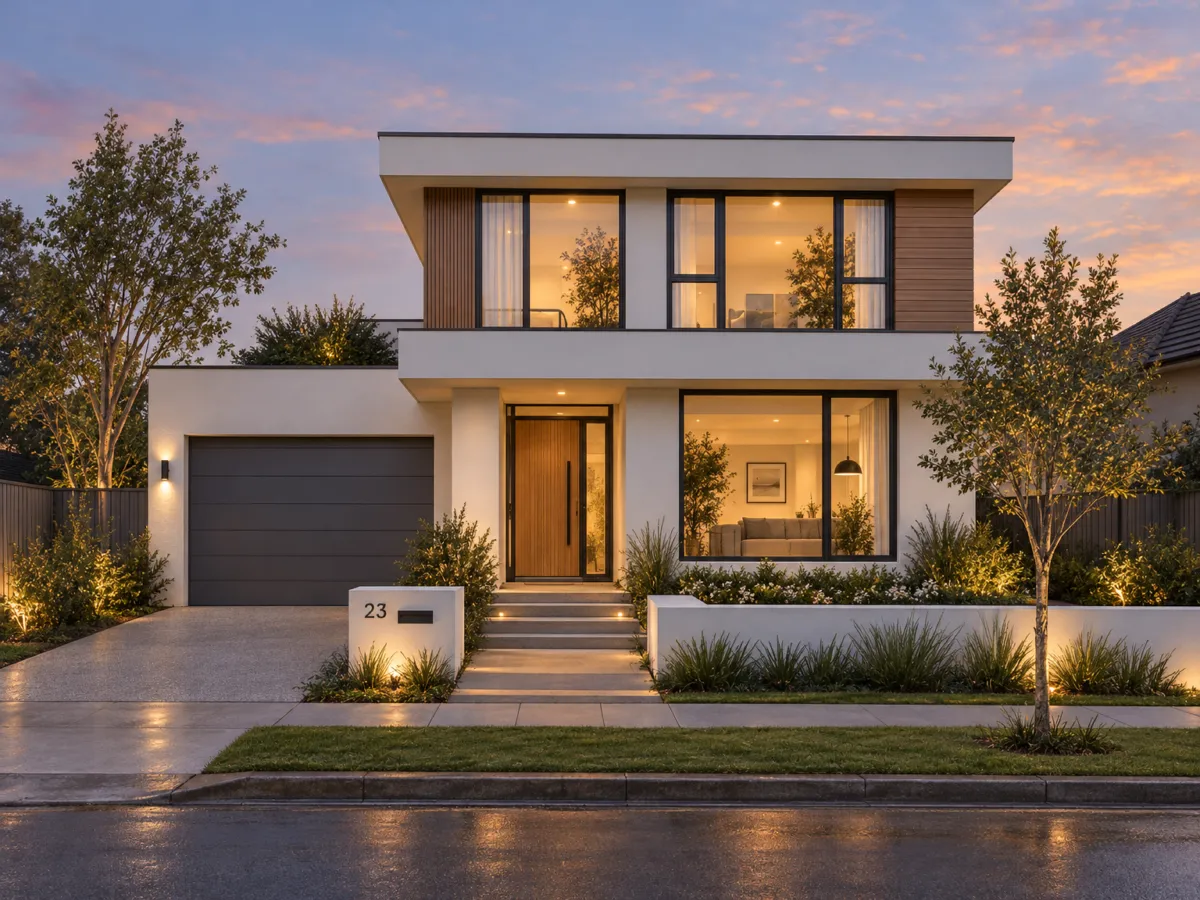
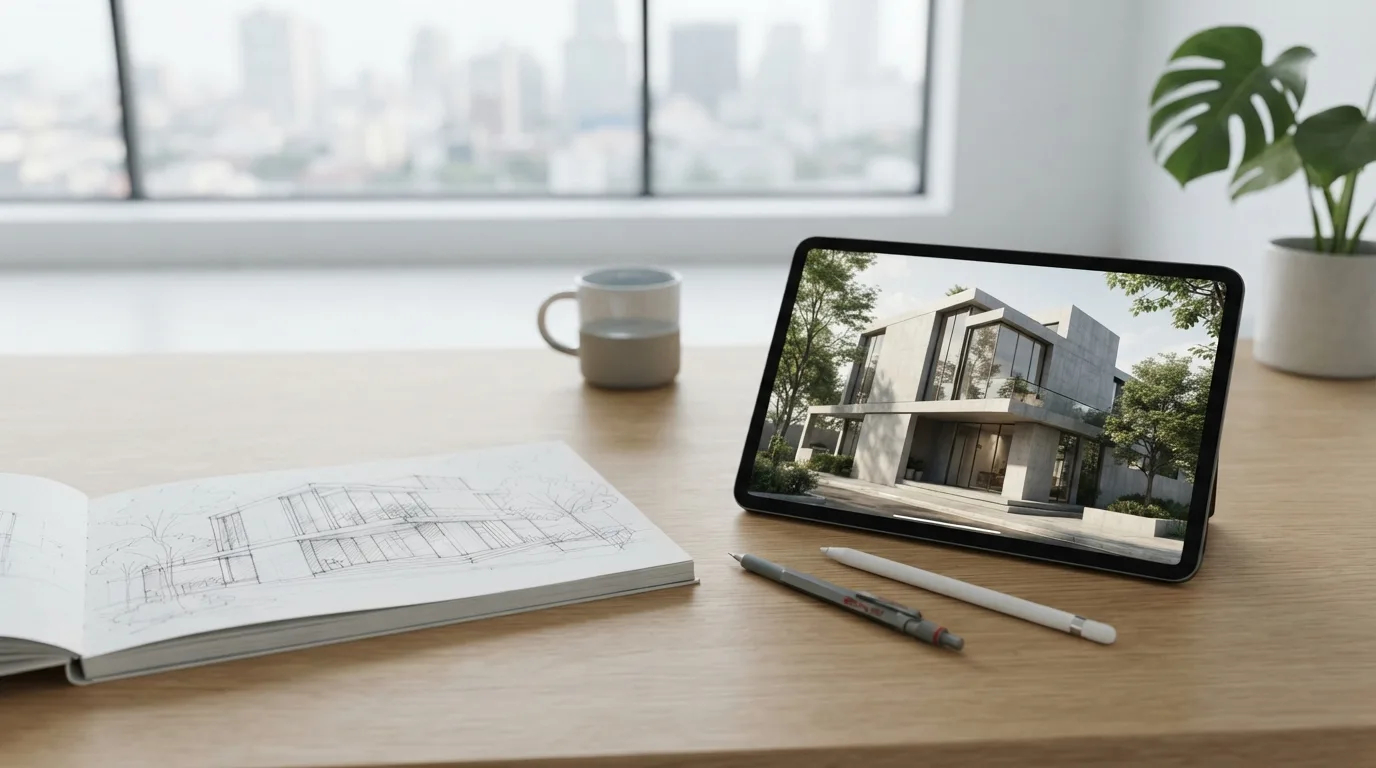
Commencez par nommer le rendu, pas par empiler les adjectifs. « Vue extérieure d’une maison contemporaine, lumière de fin d’après-midi, enduit clair et menuiseries bois » donne un croquis réaliste IA exploitable. « Beau, moderne, chaleureux » laisse l’outil choisir et vous récolterez un décor qui n’a rien à voir avec votre esquisse IA.
Le style de croquis se décrit par des choix visibles : angle de vue, heure, matériaux, végétation, ce qui reste flou. Pour un dessin au trait IA, précisez si les contours doivent rester nets ou s’adoucir. Un effet croquis trop marqué sur un croquis d’architecture IA se corrige en retirant les mots qui évoquent le papier, la mine ou le fusain.
Ces prompts pour croquis se réutilisent d’un projet à l’autre, avec une seule variable changée à la fois. C’est ainsi que vous comparez deux ambiances sans repartir de zéro. La même logique vaut pour un portrait en croquis IA ou un croquis de personnage IA : la consigne décrit le cadre et la lumière, pas le talent du dessinateur.
Un croquis au crayon IA ou un croquis de paysage IA n’a pas besoin de tout montrer. Laissez le modèle proposer les ombres et les matières que votre trait ne fixe pas, puis jugez sur pièce.
Itérer sur le rendu sans perdre le contrôle du projet
Chaque itération coûte du temps, et c’est précisément là que le croquis en rendu IA dérape : on relance dix fois la même image sans savoir ce qu’on corrige. La parade tient en une règle simple. Avant de toucher au prompt, notez ce qui cloche sur le tirage précédent, une seule chose à la fois. Un trait trop mou, une lumière plate, un matériau faux. Vous corrigez ce point, vous regénérez, vous comparez.
Gardez toujours la même esquisse de départ dans le flux de travail. Si vous repartez d’un nouveau dessin à chaque essai, vous ne saurez jamais si le changement vient de votre correction ou du dessin. Un croquis IA stable, scanné une fois, sert de référence pendant toute la séance.
La génération d’images IA ne restitue pas vos intentions, elle complète ce que votre trait laisse ouvert. Plus votre dessin est lâche, plus la machine invente. D’où l’intérêt de verrouiller très tôt les éléments non négociables : épaisseur des murs, position des ouvertures, sens de la lumière. Ce sont eux que vous vérifiez en premier sur chaque rendu de dessin IA, avant même de juger l’ambiance.
Un dessin IA sans risque, c’est un dessin dont vous savez encore quoi faire. Travaillez en basse résolution pour les essais : le rendu est plus rapide, et vous ne passez en haute définition qu’une fois la composition validée. Cette montée en qualité se fait en une étape, sans perte, et évite de relancer un calcul lourd à chaque hésitation.
Enfin, datez et nommez chaque version. Un rendu accepté par le client devient la référence, pas le point de départ d’une nouvelle série. Si le projet dérive, vous revenez à cette version, vous ne recommencez pas la chaîne depuis le début.
Du croquis au fichier exploitable pour la suite du projet
Un croquis à peine lisible peut déjà servir de point de départ à un rendu photoréaliste. L’IA lit la ligne du dessin, puis produit en quelques minutes une image présentable au client. La suite du travail ne se joue donc plus dans le rendu, mais dans la préparation du fichier qui alimentera le projet.
Voici les cinq étapes qui mènent du dessin papier à un fichier réellement utilisable.
- Dessiner lisiblement : traits fermés, volumes principaux posés, détails laissés de côté.
- Décrire le style : indiquer matériaux, lumière et ambiance dans une consigne écrite.
- Générer et comparer : lancer plusieurs variantes, garder celle qui respecte la composition.
- Corriger les écarts : reprendre la consigne ou le dessin là où le rendu s’éloigne.
- Vectoriser pour la suite : obtenir un croquis vectoriel IA propre, importable dans un logiciel de dessin.
La dernière étape est celle que l’on saute le plus souvent. Un rendu joli ne sert à rien s’il faut redessiner par-dessus. En passant l’image par un outil de vectorisation, vous récupérez des contours que vous pourrez nettoyer, caler sur des cotes connues et réutiliser dans vos plans. Le rendu devient alors une pièce du dossier, pas une simple illustration.
FAQ - réponses courtes
Combien de temps faut-il pour obtenir un rendu à partir d’un croquis ?
Quelques minutes suffisent avec un outil d’IA : le système lit les traits du dessin et produit une image présentable au client dans ce laps de temps. Le résultat dépend surtout de la propreté du croquis et de la précision de votre description du style attendu. Prévoyez ensuite un temps séparé pour les retouches et les allers-retours avec le client.
Faut-il encore modéliser le projet en 3D pour faire un rendu ?
Non, dans certains cas vous pouvez vous passer d’une modélisation 3D détaillée. Le rendu à partir d’un croquis est l’une des trois méthodes de travail avec l’IA, à côté du rendu depuis un modèle 3D schématique et de la retouche d’une photo d’espace existant. La modélisation reste utile si vous avez besoin de vérifier des cotes ou de produire des plans précis.
Peut-on agrandir un rendu basse résolution pour l’imprimer en grand format ?
Oui. Travailler d’abord en basse résolution raccourcit le temps de rendu, puis un agrandissement permet de monter en 4K ou 8K, avec une qualité de 300 DPI adaptée aux affiches et aux brochures. Cette étape évite de relancer un calcul lourd pour chaque image fixe. Vérifiez le rendu agrandi à sa taille finale avant de l’envoyer à l’impression.
Voyez votre propre pièce dans un nouveau style : essayez Renderist