Arquitectura
De boceto a render con IA: guía práctica para visualizar tu idea
Renderist Team ·
¿Qué necesitas preparar antes de subir el boceto?
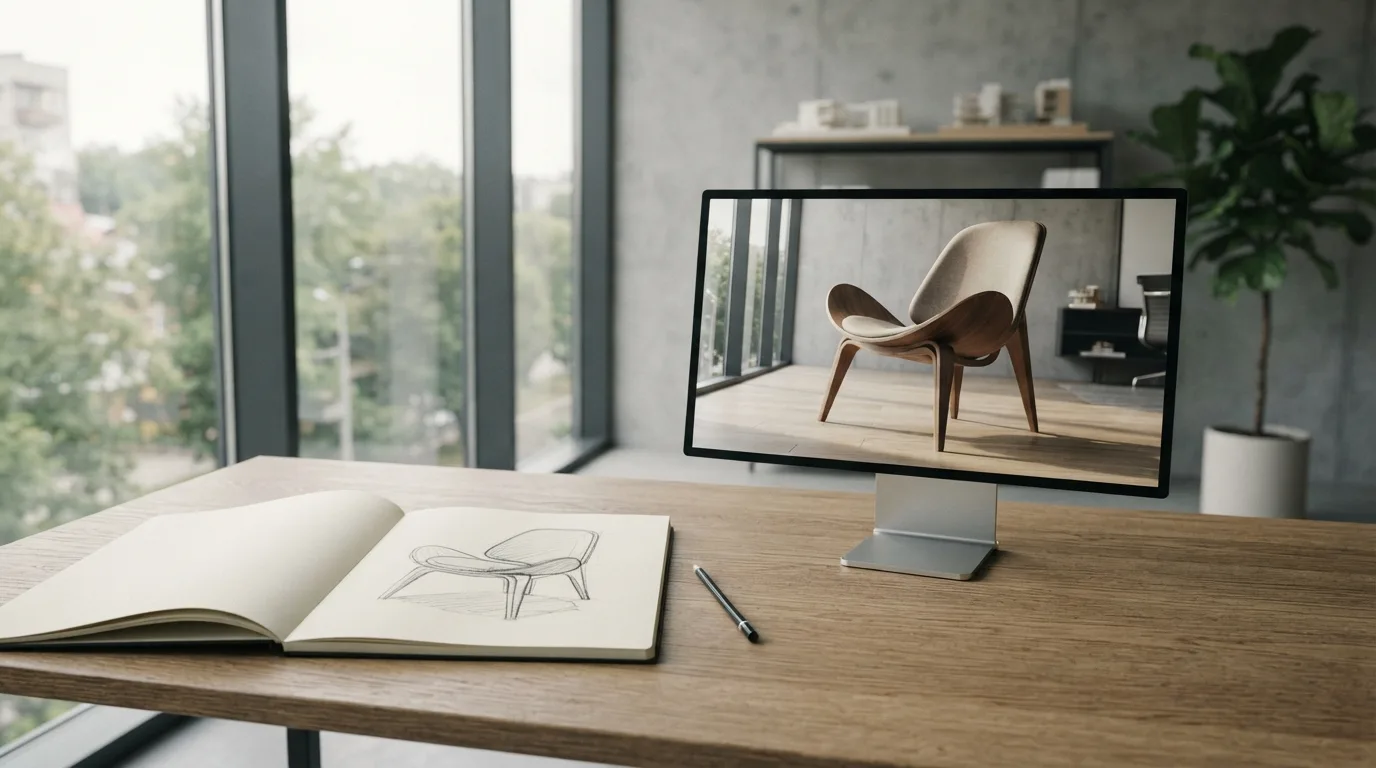
Antes de subir tu boceto, decide qué le enseñas a la herramienta: conviene que las líneas estén limpias y que se entienda la distribución, porque el sistema lee paredes, puertas, ventanas y la posición de los muebles. Un boceto de casa con trazos claros y proporciones coherentes se interpreta mejor que un dibujo con tachones y medidas contradictorias. No hace falta un dibujo perfecto. Sirve un boceto a mano, un plano o un dibujo arquitectónico en cualquier formato de imagen habitual, siempre que el archivo no pase de 50 MB. También funcionan capturas exportadas de programas de diseño en tres dimensiones, así que puedes partir de lo que ya tienes. Antes de generar, ten a mano las referencias que definen el resultado: una foto del suelo que quieres, otra de la lámpara, otra de la paleta. Combinar referencias de estilo, materiales e iluminación da más control sobre el realismo que encadenar instrucciones de texto, y evita que la herramienta rellene los huecos a su gusto. El texto que acompaña al envío también pesa. La calidad del render depende en buena parte de cómo esté redactada la instrucción, y una frase mal armada da resultados flojos incluso con un buen modelo. Describe materiales, luz y ambiente en términos concretos, no en adjetivos vagos. Por último, revisa el encuadre y qué queda fuera. Cuanto más claro sea lo que debe aparecer en la imagen, menos variaciones tendrás que descartar después.¿Cómo se convierte un boceto en un render realista?
El punto de partida manda más que la herramienta. Un boceto a lápiz con líneas claras, proporciones correctas y los muebles dibujados en su sitio se interpreta mucho mejor que un garabato con perspectivas dudosas: la IA lee paredes, puertas, ventanas, la disposición de los muebles y las relaciones espaciales, y si esas líneas no cuadran, el resultado tampoco. Antes de subir nada, repasa el dibujo: cierra las estancias, marca los huecos y evita trazos superpuestos que el modelo pueda confundir con tabiques. Para entender cómo funciona convertir boceto en render, piensa en dos capas. La primera es la geometría: el sistema reconoce lo que has dibujado y lo mantiene. La segunda es el acabado: materiales, luz y ambiente salen de lo que le cuentas. Ahí es donde una instrucción floja arruina un buen dibujo. Describe el suelo, la madera de los muebles, si la luz entra de mañana por la ventana del comedor o si el dormitorio busca una penumbra cálida. Esa descripción hace más por el realismo que cualquier palabra suelta. El proceso paso a paso es corto: subes el boceto, eliges estilo y método, y en segundos tienes una imagen descargable, sin instalar programas. Si el primer resultado no te convence, cambia las opciones y genera variaciones del mismo dibujo para comparar estilos, materiales y opciones de iluminación. Esa comparación es donde de verdad decides, no el primer render que aparece. Cuando tengas una versión que te sirva, puedes ampliarla, animarla o guardarla ordenada en un tablero de proyecto. Ese último paso es el que da vida a la propuesta delante del cliente: deja de ser un plano y se convierte en algo que se entiende sin explicaciones.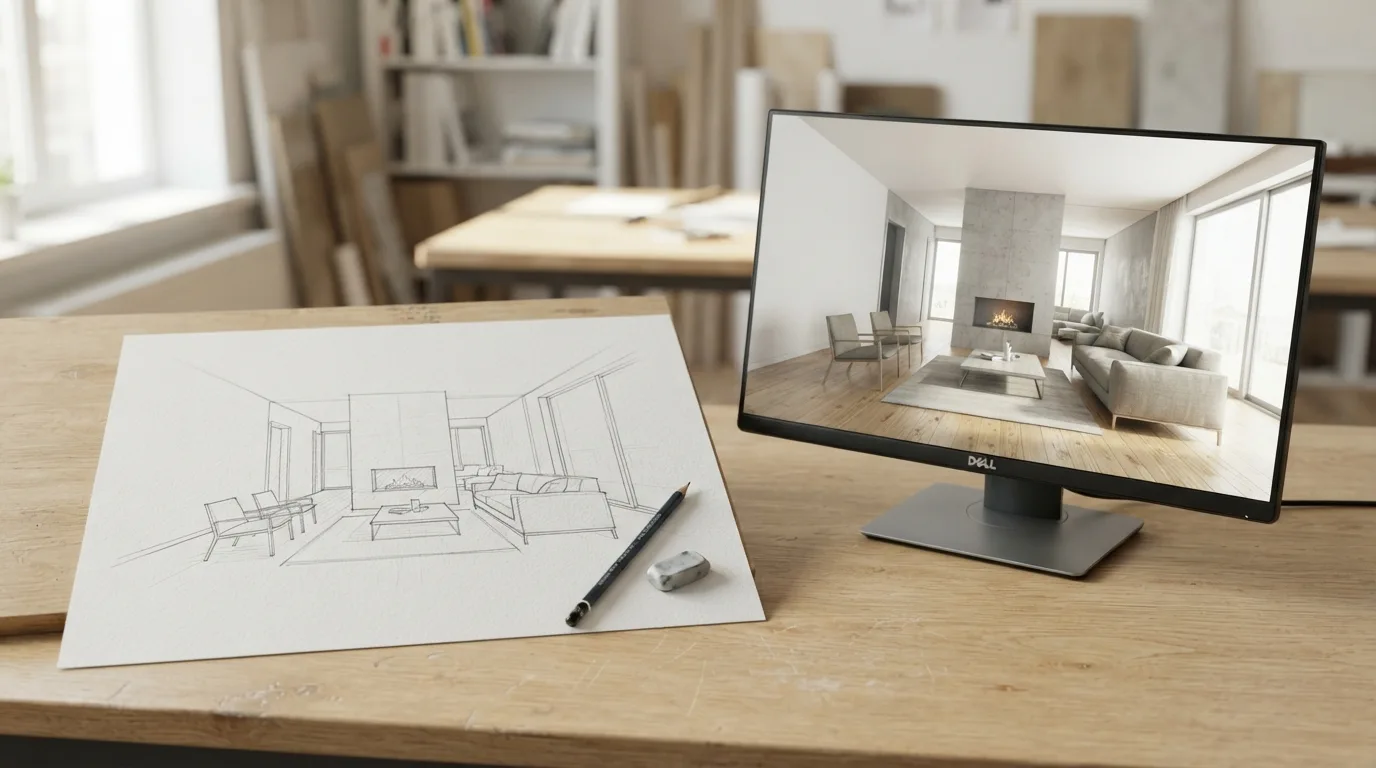
¿Qué estilos puedes elegir para tu idea?
El estilo que marques decide si el resultado parece una foto de revista, una lámina de concurso o una acuarela para colgar en el salón. Por eso, antes de generar, conviene tener claro para qué es la imagen. Un render de interior pensado para una reunión con el cliente pide luz creíble y materiales que se reconozcan de un vistazo; la misma escena en acuarela sirve para explorar ambiente sin prometer acabados que luego no se cumplen. La elección también depende de lo que ya tengas dibujado. Si el boceto es un plano con líneas limpias, el motor de imagen lee paredes, puertas, ventanas y la posición de los muebles, y a partir de ahí rellena. Cuando el trazo es suelto, gana el estilo que admite interpretación: acuarela, óleo o arte digital disimulan las zonas donde el lápiz no cerró una esquina. En cambio, si buscas fotorrealismo, esas mismas dudas se convierten en paredes torcidas. Un truco que ahorra discusiones: elige el estilo por comparación, no por intuición. Genera variantes del mismo boceto con dos o tres acabados y ponlas juntas. Verás de inmediato cuál aguanta la perspectiva y cuál convierte el comedor en una mancha. Así el estilo deja de ser una preferencia y pasa a ser una decisión técnica. Cuando el proyecto avanza, el estilo puede cambiar de papel. Para ideas de diseño en fase temprana, un acabado pictórico invita a probar sin miedo. Para la entrega final, el render arquitectónico o el fotorrealista sostienen la presentación y el portafolio. Elige el estilo pensando en quién va a mirar la imagen y qué tiene que entender en los primeros segundos.¿Por qué el resultado no se parece a lo que imaginabas?
Casi siempre el problema está en el boceto de partida, no en la herramienta. Un trazo tembloroso, una perspectiva dudosa o una planta sin medidas claras se convierten en un render desenfocado, con paredes que se cruzan donde no deben. La IA de visión por computadora lee líneas, formas y relaciones espaciales, y reconoce paredes, puertas, ventanas y la disposición de los muebles. Si esas líneas no están bien puestas, interpreta mal y el resultado se aleja de tu idea. También pesa el encuadre. Cuando trabajas con un modelo 3D propio, la escena, la luz y la atmósfera se crean con un prompt o con imágenes de referencia: compones la toma en lugar de modelarla. En un dibujo a mano esa decisión ya está tomada, así que conviene pensarla antes de escanear. Marca el punto de vista, decide qué pared queda en primer plano y deja visible el suelo. Un dormitorio o una cocina fotografiados desde la esquina opuesta cuentan una historia distinta a la de un plano frontal. El prompt hace el resto. Una instrucción mal estructurada da resultados flojos incluso con los mejores modelos, y por eso merece la pena escribirla con calma: materiales, iluminación, hora del día, tipo de acabado. Aquí es donde entiendes cómo funciona convertir boceto en render con calidad: no se trata de pedir «que quede bonito», sino de describir el comedor con madera de roble, luz cálida de tarde y suelo de microcemento. Cuanto más concreto, menos margen de invención. Si el primer intento no convence, cambia una variable cada vez. Ajusta opciones y genera otra variación, compara estilos y materiales con el mismo dibujo. Así distingues qué instrucción mejora el render y cuál lo estropea, y llegas a un resultado de alta calidad sin repetir el mismo error cinco veces.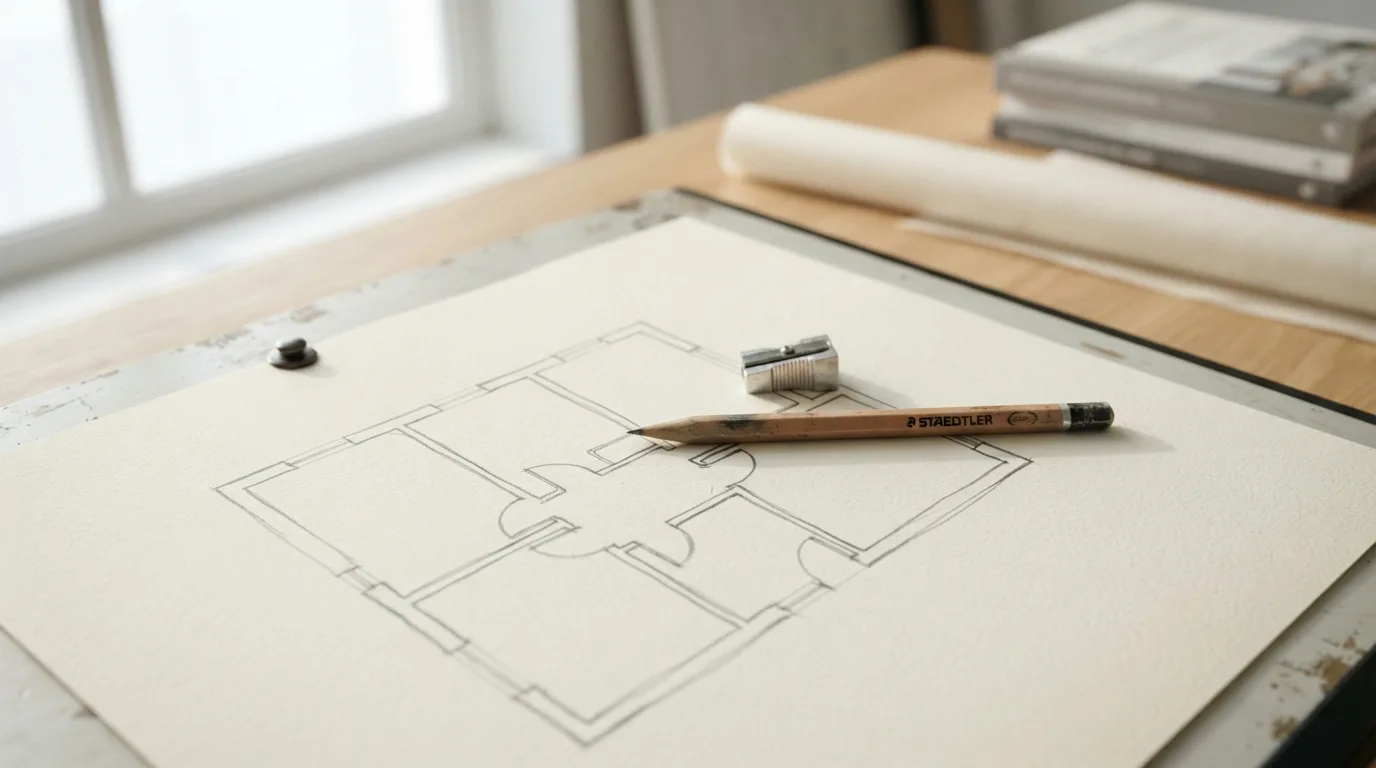
¿Qué haces con el render cuando ya te convence?
Cuando el render ya te convence, la tentación es descargarlo y cerrar la pestaña. Antes de hacerlo, cambia una sola variable y vuelve a lanzarlo: mismo boceto, otra luz, otro material. Así ves si lo que te gusta aguanta o si solo funcionaba en esa versión.
Ese paso extra tiene sentido porque el sistema lee las líneas, las formas y las relaciones espaciales del dibujo, y tú decides qué materiales, iluminación y texturas entran. Si el resultado se queda corto, ajustas las opciones y generas otra variación sin volver a empezar. El boceto no se toca.
De un mismo boceto salen varias versiones y las comparas en paralelo. Con un boceto de casa puedes probar un estilo cálido y otro más sobrio, o cambiar el suelo del salón y la temperatura de la luz. Comparar dos imágenes seguidas dice más que describir la diferencia con palabras, y ahí se decide qué ideas de diseño presentas.
Para enseñarlo fuera de la pantalla, exporta en alta resolución. Un archivo pensado para imprimir en grande conserva el detalle, y eso marca la diferencia entre una propuesta que se ve profesional y una que parece una captura de móvil.
Si el resultado te sirve, guarda también el prompt y las referencias que usaste. Repetir esa combinación en la cocina o el dormitorio mantiene el mismo lenguaje en toda la casa, y la próxima vez no arrancas de cero. Ahí es donde Renderist encaja como siguiente paso: subes el boceto, eliges el estilo y descargas el render en segundos.
Preguntas frecuentes
¿Cuánto tarda en salir un render a partir de un boceto?
Depende de la herramienta y del estilo, pero los tiempos que manejan los proveedores van de unos pocos segundos a alrededor de un minuto. Si el resultado no te vale, cuenta con repetir la generación varias veces, y ahí el tiempo total se multiplica.
¿Qué tipos de dibujos puede leer la IA?
Acepta dibujos a mano, fotos, bocetos digitales, prototipos 3D, wireframes y capturas exportadas de CAD, SketchUp o Revit. El modelo de visión por computadora interpreta líneas, formas y relaciones espaciales, y en planos de interior reconoce paredes, puertas, ventanas y la disposición de los muebles. Un archivo común de imagen sirve como entrada, con un límite de 50 MB en algunas herramientas.
¿Necesito instalar algún programa para hacerlo?
No, estas herramientas funcionan online desde el navegador y no piden instalar software de renderizado. Tampoco hacen falta plugins si partes de un PNG exportado de Revit o SketchUp: lo subes y lo mejoras directamente. Solo necesitas conexión y una cuenta en el servicio que elijas.
¿Cómo consigo que el render se parezca más a mi proyecto?
Combina varias imágenes de referencia con el estilo, los materiales y la luz que quieres, porque eso da más control sobre el realismo que un texto largo. Describe también materiales, texturas y atmósfera, y ajusta las opciones antes de generar otra variación. Si tu herramienta lo permite, reescribe el prompt con detalle arquitectónico o deja que se refine automáticamente antes de lanzar la generación.
Mira tu propia estancia con un nuevo estilo: prueba Renderist