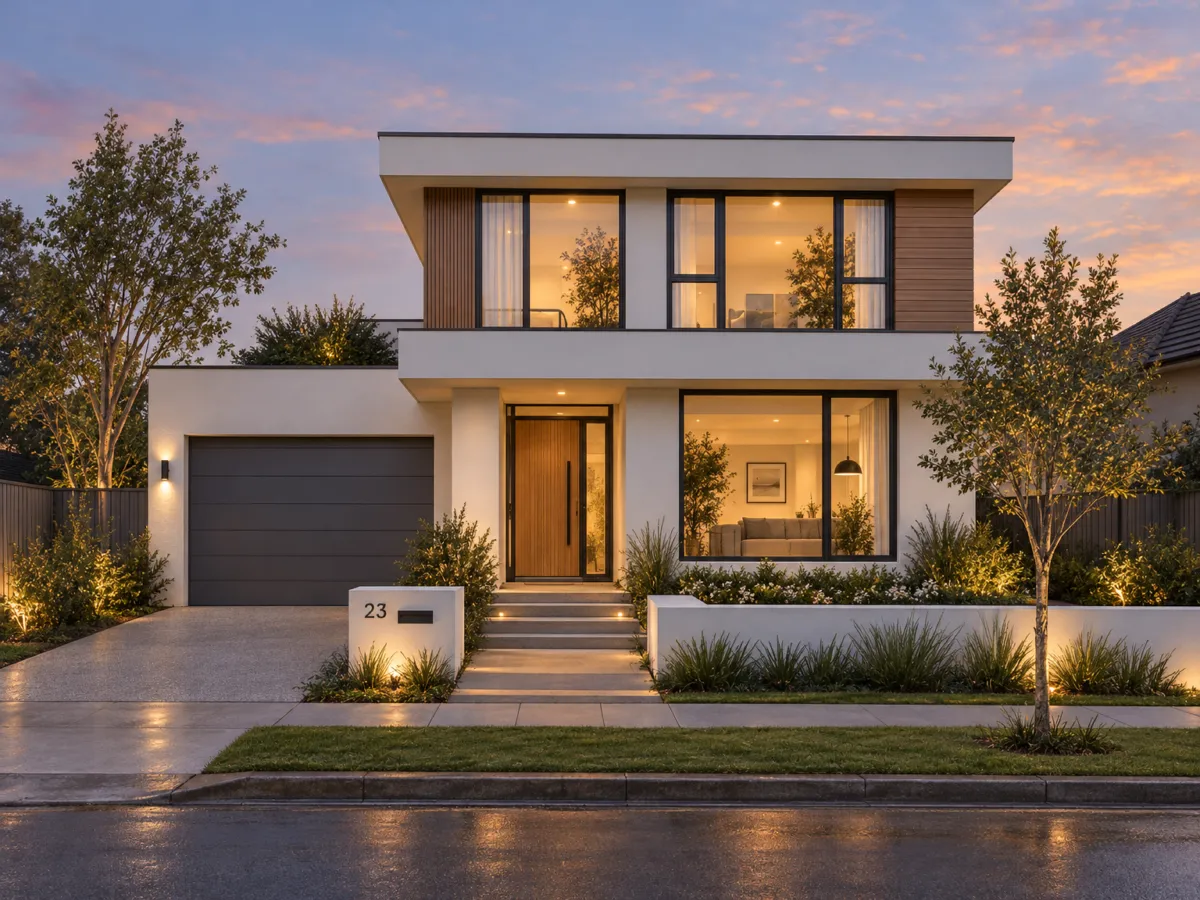
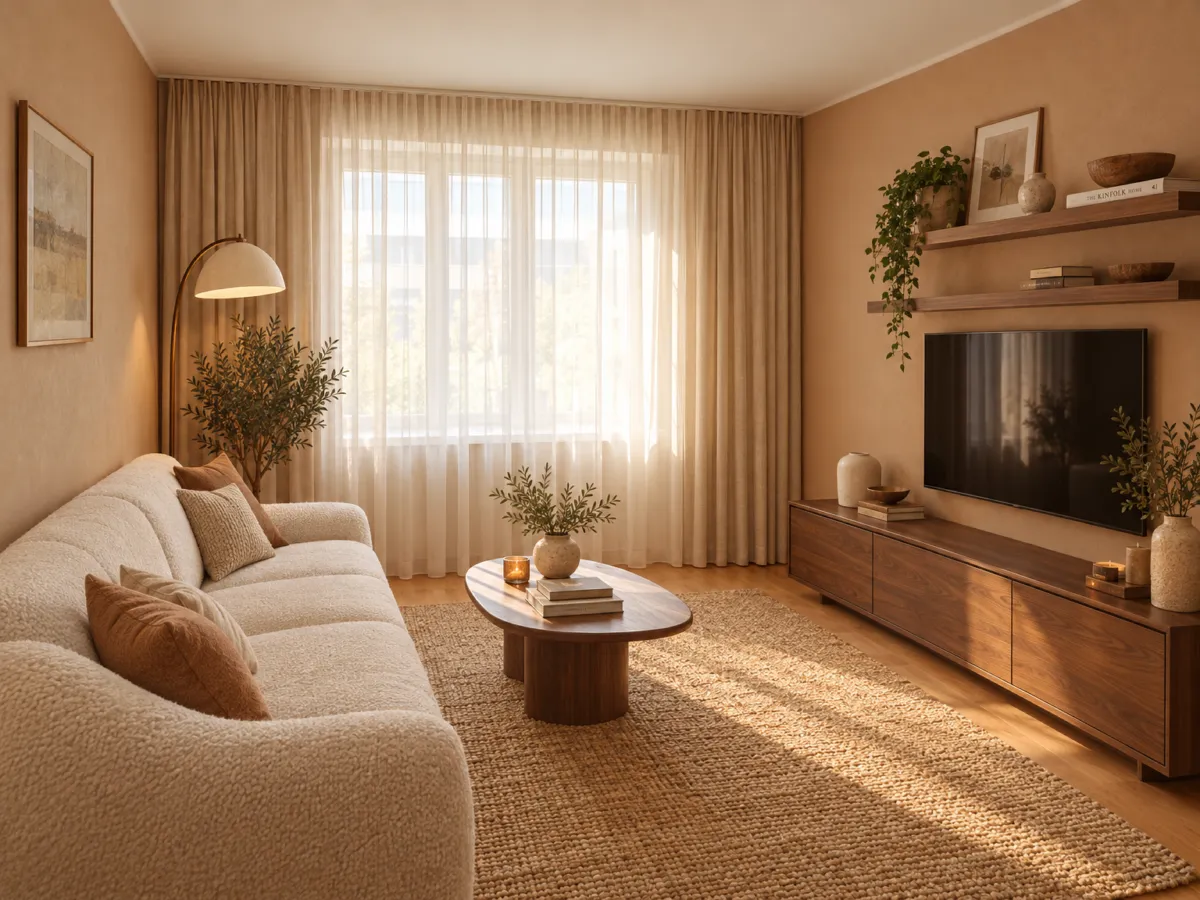
AIレンダリングで、3Dの画面を写真のような画像にする
レンダラーの設定やマテリアルの調整に時間を取られていませんか。SketchUpなどの画面を送り、仕上げをチャットで伝えると、写真のような画像ができます。形とカメラの角度は変わりません。
クレジットカードは不要です。今登録すると、公開時に無料レンダリング5回が使えます。
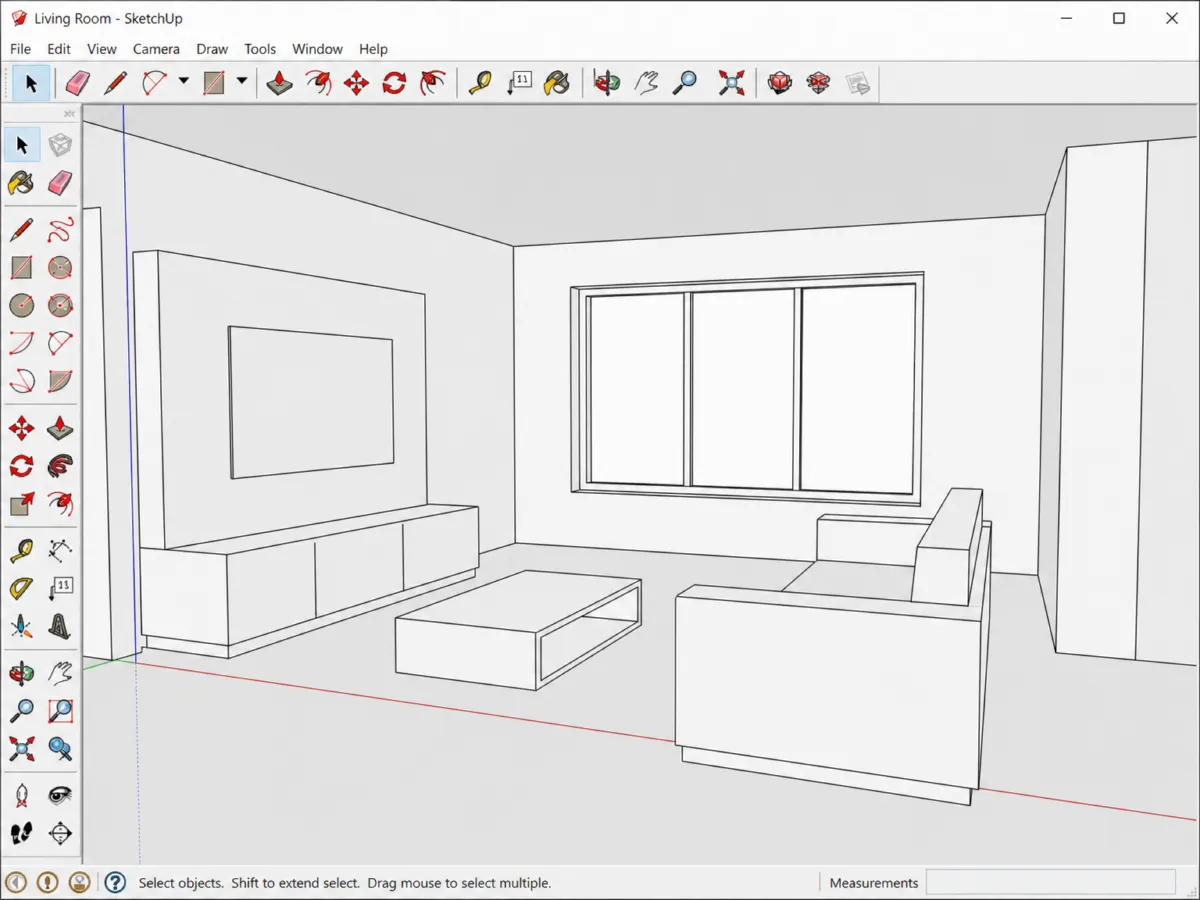
使い方
-
1
画面を書き出す
SketchUp、Revit、Rhino、ArchiCAD、3ds Max、Blenderの画面を、JPG、PNG、WebPで保存します。プラグインは不要です。
-
2
仕上げを伝える
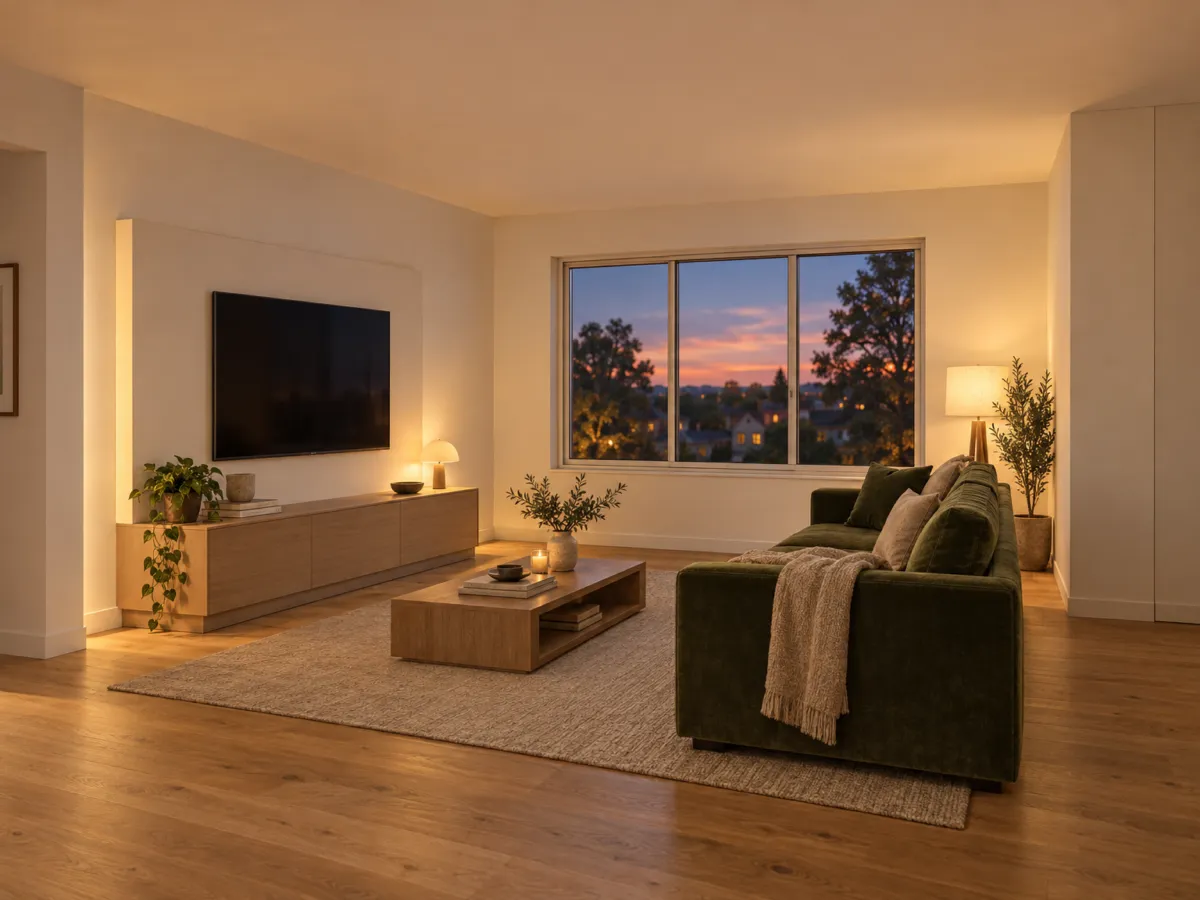
「夕方の光、床はオーク、ソファは緑のベルベット」のように、素材と光を言葉で伝えます。
-
3
一つずつ直す
光、素材、小物を一つずつ変えて、狙いに近づけます。モデルの形は保たれます。
できること
設定の手間が減る
マテリアルやライトを細かく設定しなくても、言葉で方向を決められます。
カメラと形はそのまま
モデルの形と視点は変わらないので、構図を決め直さずに、仕上げの違いだけを比べられます。
ProとStudioの機能も使える
変える範囲を印で指定したり、スタイル違いの案を並べて比べたりできます。
伝え方の例
- 夕方のあたたかい光にして、床はオークにしてください。
- ソファを緑のベルベットにして、ラグはリネンにしてください。
- モデルの形はそのままで、全体を写真のように仕上げてください。
- 朝の白い光の案も見せてください。
お送りいただいた画像でAIを学習させることはありません。
よくある質問
専用のレンダラーの代わりになりますか。
まったく同じではありません。細かな設定をする代わりに、チャットで素早く方向を決める使い方です。最終の品質は、案件に合わせて確認してください。
使えるソフトとファイルは何ですか。
SketchUp、Revit、Rhino、ArchiCAD、3ds Max、Blenderのスクリーンショットを送れます。JPG、PNG、WebPに対応し、プラグインは不要です。
仕事で使ってもよいですか。
有料プランでは透かしがなく、商用利用のライセンスが付きます。
送ったデータはAIの学習に使われますか。
使われません。プロジェクトを削除すると、ファイルも削除されます。