ガイド
間取り 3d aiで失敗しない図面準備とリアルな活用法
Renderist Team ·
間取り 3d aiと聞くと、手書きの平面図を渡すだけでパースが完成する魔法のようなイメージを持つかもしれません。実際、AIによる可視化はそこまで手軽になっています。ただし、出来上がりの質を左右するのはAI任せにする前の「図面の整え方」です。この記事では、2Dの間取り図から3Dビューを得るために知っておきたい準備のコツ、得られる成果物の種類、そして精度の限界までを現場目線で解説します。
間取り 3d aiで何が得られるのか
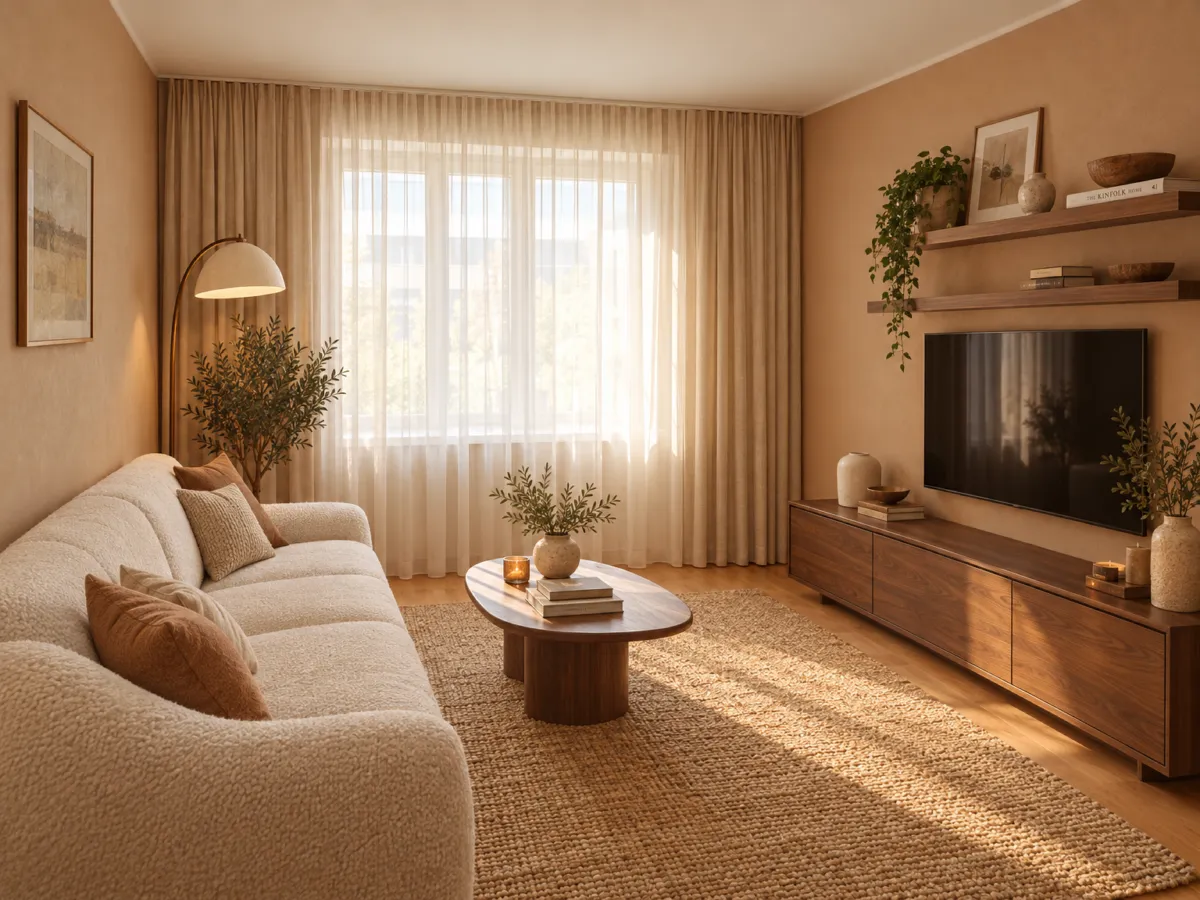
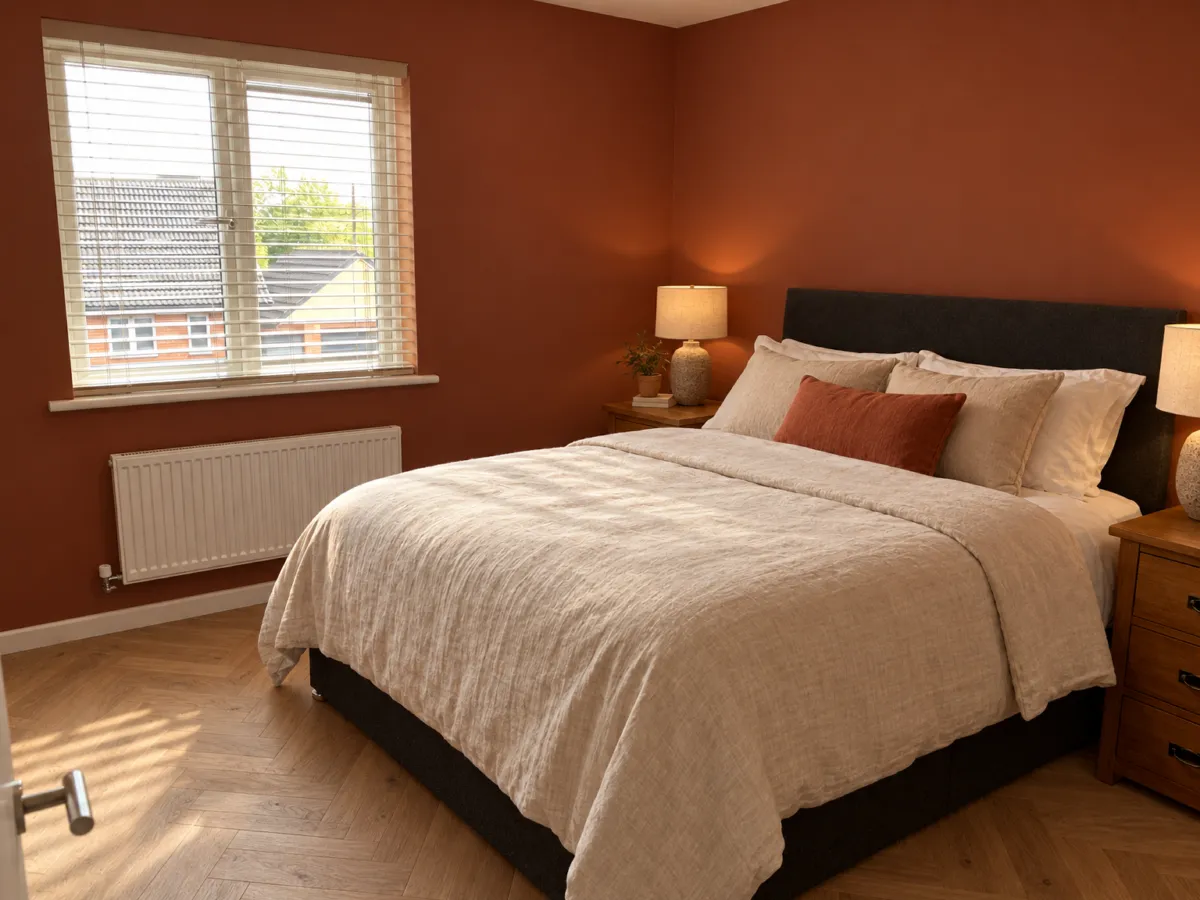
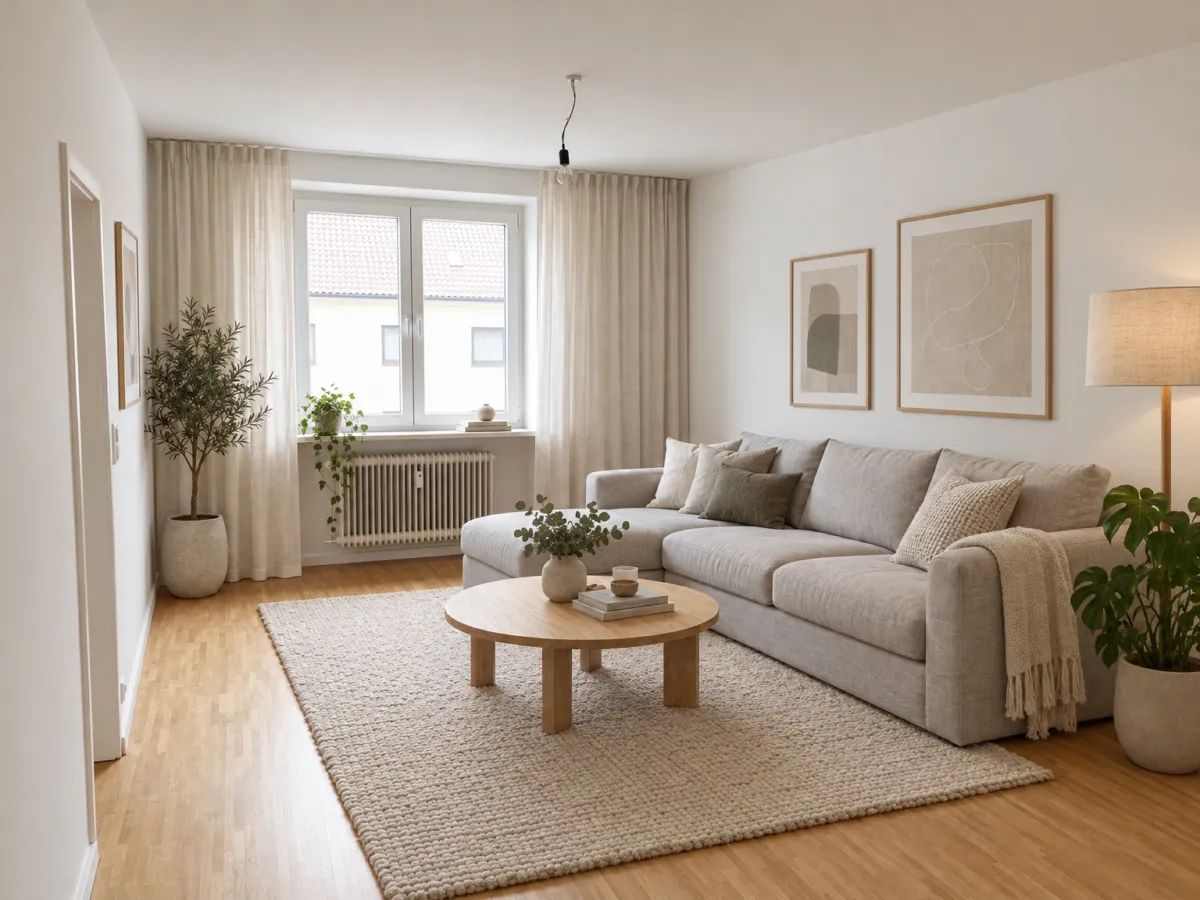
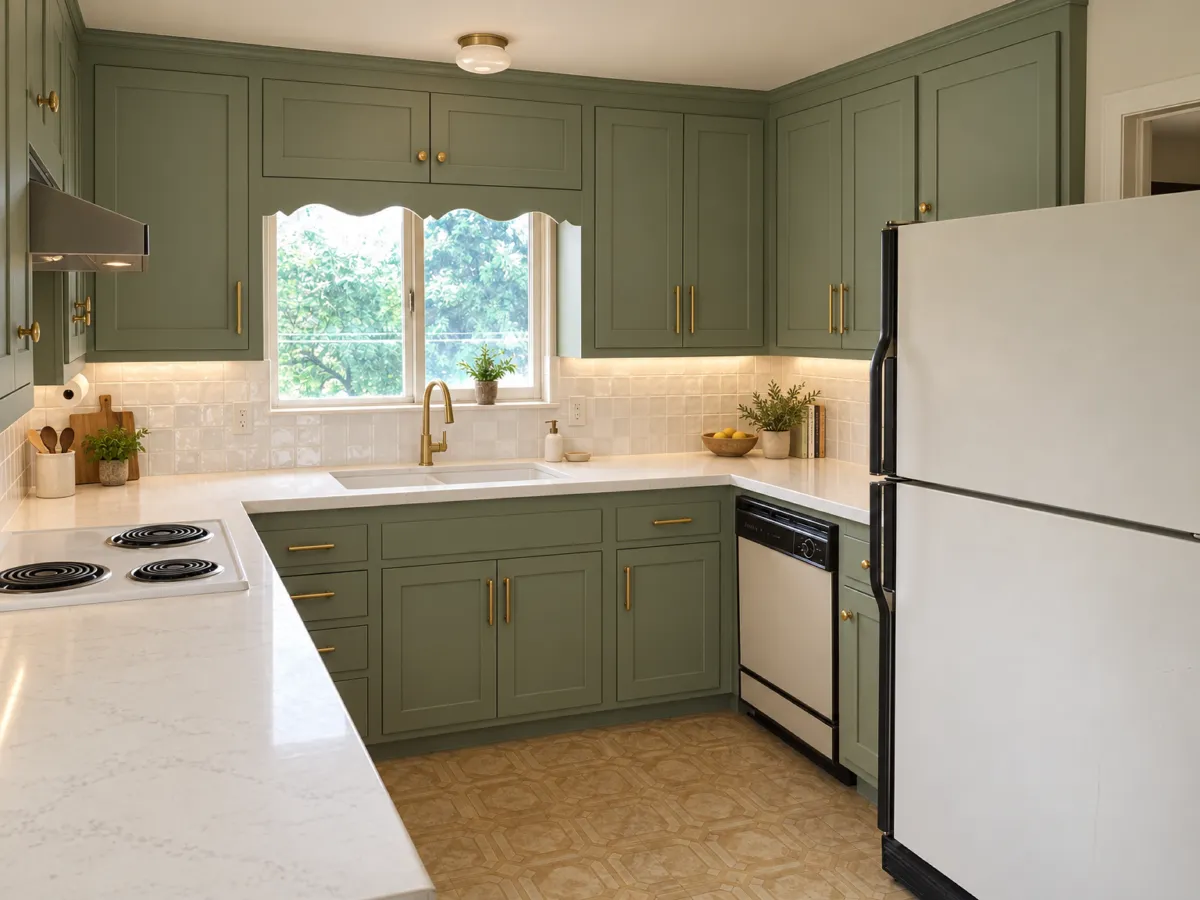
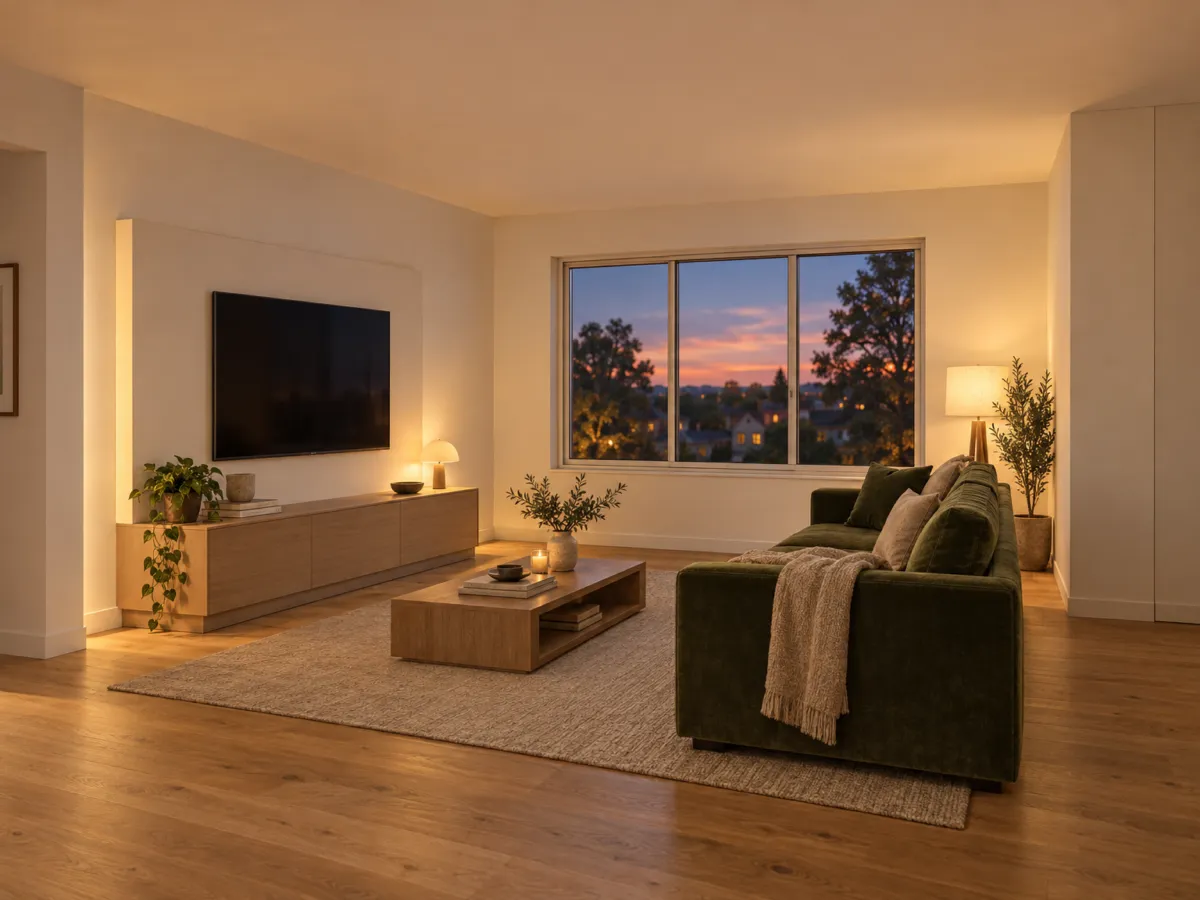
まず、間取り図をAIに読み込ませると、壁や開口部の位置関係を推測して立体化します。ここで得られるのは設計図としての正確な3Dモデルではなく、空間の雰囲気や広がりを伝えるためのビジュアルです。クライアントとの初期打ち合わせで「このリビングはこんな印象になります」と見せるには十分な精度があります。
具体的には次のような用途に向いています。
- リノベーション提案前の現状イメージ共有
- 家具配置の雰囲気確認
- SNSやブログ用の施工事例ビジュアル作成
- 営業資料に載せる簡易パースの量産
一方で、寸法が厳密に守られた施工図や、構造計算に使うデータを期待すると期待外れになります。あくまで「伝えるための絵」として割り切るのが、間取り 3d aiを上手に使う第一歩です。
AIが読み取りやすい間取り図の条件
AIの読み取り精度は、元になる図面の明瞭さに大きく依存します。手描きでもデジタルでも構いませんが、以下の点を整えるだけで結果が安定します。
線の強弱をはっきりさせる
壁は太い実線、開口部は細い線か空白で表現します。鉛筆の薄い線が何本も重なっていると、AIがどの線を壁と認識すべきか迷います。消しゴムで消し残した線もノイズになるため、スキャン前にできるだけ消しておきましょう。
部屋名と寸法は書き込まない
「LDK 18帖」といった文字情報はAIにとってノイズになることがあります。読み取り対象はあくまで図形としての間取りなので、文字を消した状態で読み込ませるのがおすすめです。どうしても残す場合は、図面の外側に配置し、壁線と重ねないようにします。
コントラストを確保する
白い紙に黒いペンで描くのが最も安定します。方眼紙のグリッド線は薄い青や灰色なら影響が少ないですが、濃いグリッドはAIが壁と誤認することがあります。スマホで撮影する場合は、影が入らないよう真上から撮り、紙の端までフレームに収めてください。
図面を用意する具体的な手順
実際にRenderistへ読み込ませる前の準備を、順を追って確認しましょう。
- ベース図面を用意する: 新築なら設計図、リノベなら現況図を使います。手描きの場合はA4以上の紙に、ボールペンか濃い鉛筆で描きます。
- 不要な情報を消す: 寸法線、文字、家具記号、ハッチングなどを消します。壁と開口部だけのシンプルな図にしてください。
- スキャンまたは撮影する: スキャナがあれば300dpi程度で取り込みます。スマホ撮影なら、紙が歪まないよう真上から、自然光の下で影を作らずに撮ります。
- 画像を確認する: 拡大して壁線が途切れていないか、薄すぎる線がないかをチェックします。必要なら画像編集アプリでコントラストを上げます。
- AIに読み込ませる: あとはAIが自動で立体化します。生成された3Dビューを見て、壁の位置や開口部が意図と違う場合は、元図を修正して再読み込みさせます。
よくある失敗と回避策
間取り 3d aiを使う際、初回にありがちな失敗を知っておくと手戻りが減ります。
- 壁がつながらず部屋が認識されない: 壁線の交差部分に隙間があると、AIが部屋として閉じた領域を認識できません。角を少しオーバーランさせて描くか、画像上で線をつなげてから読み込ませます。
- ドアや窓が壁として生成される: 開口部を単なる空白にしていると、AIがそこを壁と判断することがあります。ドアは壁線をまたぐように描くか、開口部を白く抜いた状態でコントラストを強調します。
- 柱や下駄箱が壁になる: 小さな四角形や家具記号はノイズになります。間取りの輪郭と主要な壁だけを残すのがコツです。
- 極端に細長い廊下がつぶれる: 幅が極端に狭いスペースは、AIが壁同士をくっつけて認識することがあります。実際より少し広めに描いても雰囲気は伝わるので、視覚的な優先度を考えて調整します。
精度の限界を知っておく
間取り 3d aiは、あくまで画像から空間を推測する技術です。そのため、次のような点は正確に再現されない前提で使いましょう。
天井高は平面図からは読み取れません。標準的な高さで生成されるため、勾配天井や吹き抜けの表現は期待できません。また、建具の詳細や素材の質感もAIによる想像です。実際のフローリングの色味や壁紙の柄を正確に反映するには、別途テクスチャを指定する必要があります。
さらに、複雑な形状の間取り、例えば円弧を多用した壁や斜め壁が連続する空間は、読み取りが不安定になります。そうした場合は、シンプルな矩形に置き換えた図を用意する方が結果が良くなります。精度を求めすぎず「空間の印象を伝えるためのラフ」として使うのが、このツールの正しいポジションです。
提案資料に使うためのワンポイント
生成された3Dビューは、そのまま見せるだけでなく、少し手を加えると説得力が増します。例えば、生成画像に家具の配置を書き込んだ平面図を並べると、クライアントは空間の流れを理解しやすくなります。また、昼と夜の雰囲気を変えたい場合は、同じ間取り図から複数回生成してイメージを比較するのも効果的です。
打ち合わせでは「これはイメージです」と前置きした上で見せるようにしましょう。正確な図面と併用することで、AIが作り出すビジュアルの良さが引き立ちます。間取り 3d aiは、設計者とクライアントの間にある「言葉では伝わらない部分」を埋めるための道具として使うのが最適です。
まずは手持ちの図面で試してみる
間取り 3d aiの活用は、完璧な図面を用意してから始める必要はありません。手元にあるラフスケッチや、以前作った平面図の画像をそのまま読み込ませるだけでも、空間の立ち上がりを体感できます。うまくいかない部分が見えてきたら、この記事で紹介した準備のポイントを一つずつ試してみてください。
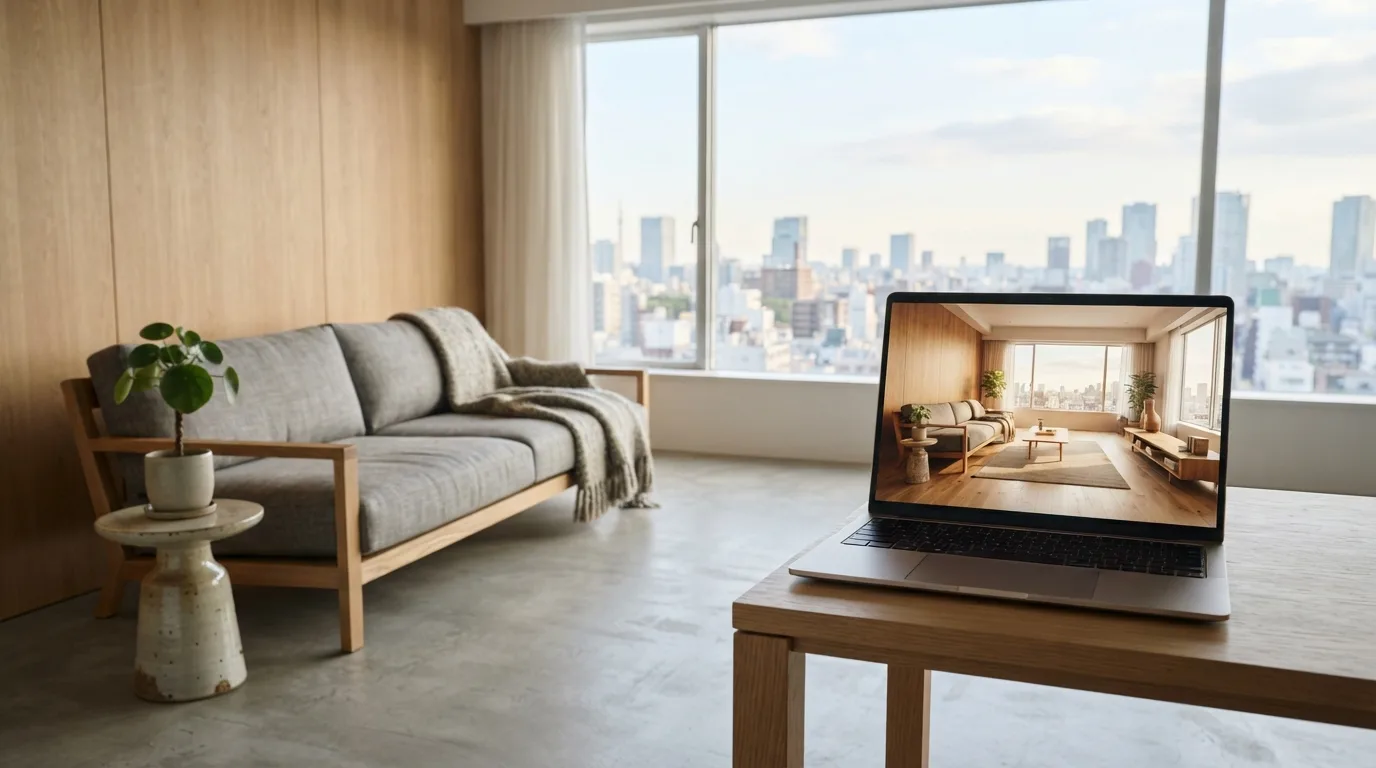
Renderistは、写真やスケッチをAIでリアルなビジュアルに変換するツールです。無料トライアルもあるので、まずは一度、手持ちの間取り図でどんな3Dビューが生まれるのかを気軽に確かめてみるのがおすすめです。Renderistで間取りを3Dにしてみる